Peki SWF dosya formatı nedir?
Aslında SWF, Shockwave Flash dosya biçimi için bir dosya uzantısıdır. Çevrimiçi akış videolarını doğrudan flash eklentisi aracılığıyla izleyebileceğiniz video ve vektör tabanlı animasyonlar ve ses içerir. MPG dosya formatına gelince, MPEG (Moving Picture Experts Group) tarafından standartlaştırılmış bir dijital video formatı kullanan yaygın bir video uzantısıdır. Çoğu durumda, MPG dosyaları İnternet'te dağıtılan filmler oluşturmak için kullanılır.
MPG'yi SWF'ye dönüştürme
Sonuç olarak, uyumsuzluk sorununu gidermek için SWF'yi MPG'ye dönüştürmeniz gerekir. Bundan sonra, bu videoları daha taşınabilir oynatıcılarda yüksek çözünürlüklü video kalitesi. Çok sayıda kullanıcının talebini karşılamak için, bu makalede iki farklı SWF - MPG video dönüştürücü türü gösterilmektedir. Böylece, SWF'yi MPG'ye kolay ve hızlı bir şekilde dönüştürmek için kesin olanı seçebilirsiniz.
Çevrimiçi video dönüştürücülerin kullanışlı olduğu doğrudur, ancak çok fazla video düzenleme aracı ve yüksek kaliteli çıktı elde edemezsiniz. Ayrıca, özellikle Wi-Fi ağı zayıf olduğunda, dönüştürülmesi gereken büyük dosya boyutuna sahip SWF videolarınız varsa çok zaman alacaktır. Genel olarak, Aiseesoft Video Converter Ultimate video ve ses dosyalarını profesyonel yollarla dönüştürebileceğiniz, düzenleyebileceğiniz, indirebileceğiniz ve geliştirebileceğiniz ilk tercihinizdir.
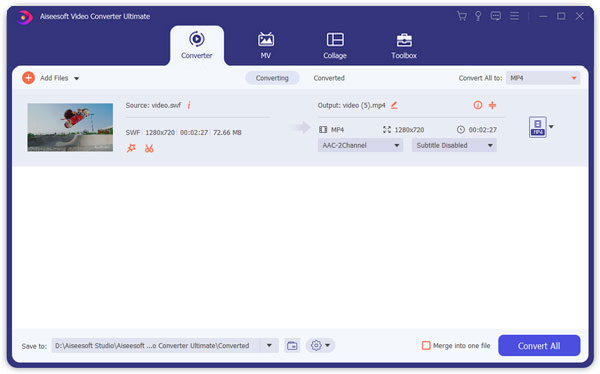
1. Adım SWF videoları ekle
Windows veya Mac bilgisayarınıza SWF'den MPG dönüştürücüsünü ücretsiz indirin. Ardından bu programı başlatın ve SWF videolarını içe aktarın. Yerel klasörden SWF video dosyalarını seçmek için "Dosya Ekle" yi seçebilirsiniz. Ayrıca, SWF videolarını doğrudan ana arayüzüne sürükleyip bırakmak da desteklenir.
2. Adım Güçlü video düzenleme özelliklerini kullanın
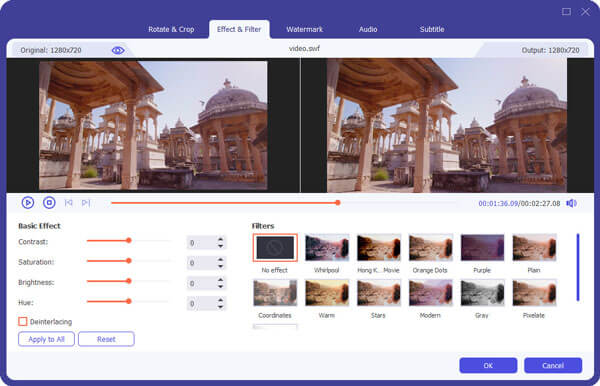
Aşağıda, kullanıcıların 3D ayarlarını etkinleştirmelerine, filigran eklemelerine ve video ve ses efektlerini özgürce uygulamalarına olanak tanıyan kullanımı kolay bazı filtreler verilmiştir. Ayrıca, yaptığınız her değişikliği anında izlemek için gerçek zamanlı bir önizleme penceresi alabilirsiniz. Ayrıca, "Herkese Uygula" yı tıklayarak belirli video efektlerini toplu olarak uygulayabilirsiniz. Sonunda, devam etmek için "Uygula" yı seçin.
3. Adım SWF'yi MPG'ye dönüştürme
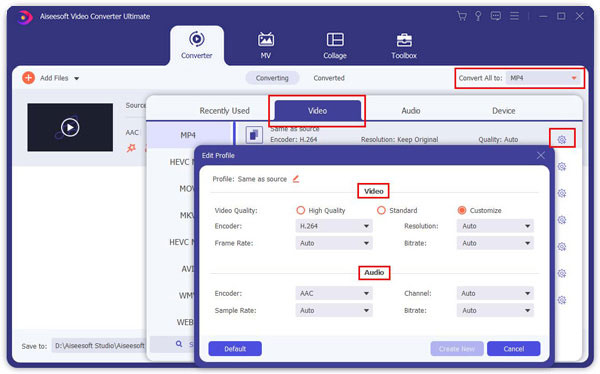
Video ve ses düzenlemeyi bitirdikten sonra, alttaki "Profil" i tıklayın, burada önceden ayarlanmış birçok profili görebilirsiniz. Çeşitli biçimlere erişmek için "Genel Video" yu tıklayın. MPG'yi çıkış video formatı olarak ayarlamak için "MPEG-1 Video (* .mpg)" veya "MPEG-2 Video (* .mpg)" seçeneğini seçin.
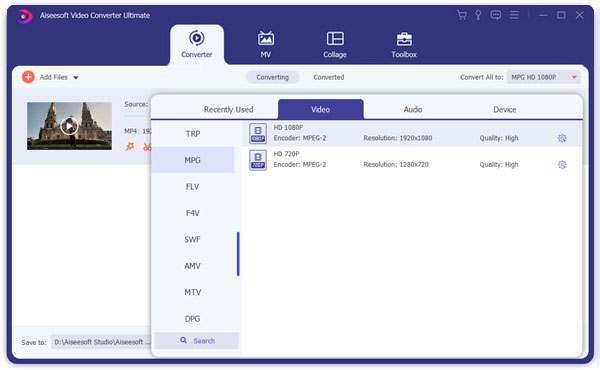
Daha sonra, çıkış video ve ses ayarlarını özelleştirmek isteyip istemediğinizin yanı sıra "Ayarlar" seçeneğini belirleyin. Genel düzenleme seçenekleriyle yeni bir profil ayarları penceresi açılır. Böylece belirli çıkış efektini kolaylıkla ayarlayabilirsiniz.
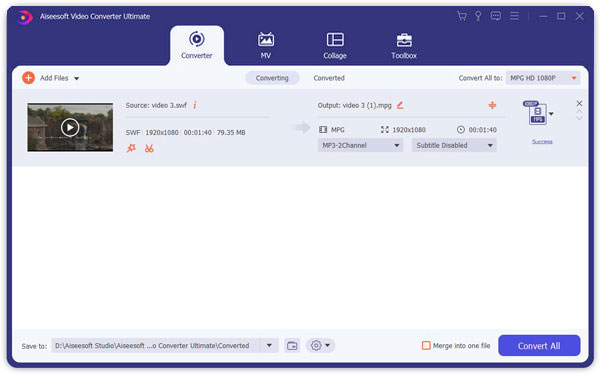
Son olarak, bir hedef klasör ayarlamak için "Gözat" ı seçin ve SWF videoyu MPG'ye dönüştürmek için "Dönüştür" e tıklayın. SWF'den MPG'ye dönüştürme işlemini tamamlamak için bir süre bekleyin. İlerleme çubuğu ile kaç kez kaldığını görebilirsiniz.
Çevrimiçi video dönüştürücülerin birçok dezavantajı olmasına rağmen, bazı durumlarda SWF'yi çevrimiçi MPG'ye dönüştürebilirsiniz. Örneğin, yalnızca bir SWF videosunu dönüştürmeniz gerekiyorsa veya SWF videolarını sık sık dönüştürmüyorsanız, çevrimiçi bir SWF'den MPG video dönüştürücüsünü kullanmak da yeterli olabilir.
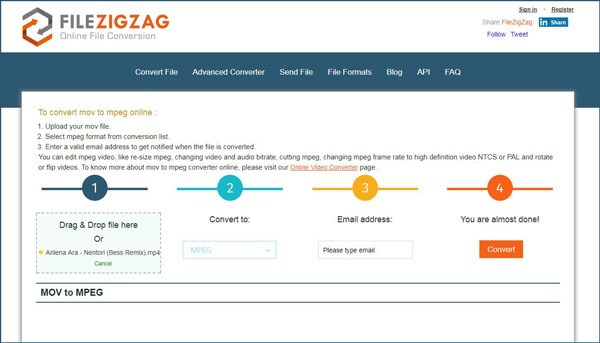
FileZigZag, kullanıcıların bir SWF videosunu her seferinde MPG'ye ve diğer video formatlarına dönüştürmesini sağlar. Bu nedenle, çok fazla SWF videonuzun dönüştürülmesi gerekiyorsa uygun olmayabilir.
1. Adım Bilgisayardan bir SWF videosu yüklemek için "Seç" i seçin
2. Adım "Dönüştür" açılır listesinden "MPG" yi seçin
3. Adım E-posta adresinizi girin
4. Adım Dönüştürülmüş bir MPG videosunu e-posta yoluyla almak için "Dönüştür" ü tıklayın
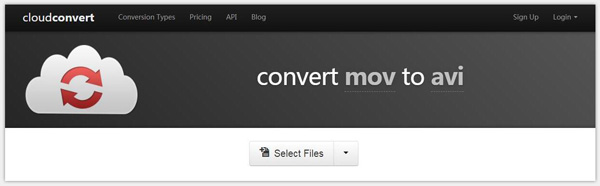
Adının gösterdiği gibi, Dropbox, Google Drive, OneDrive ve Box dahil CloudConvert kullanarak bulut deposundan yüklenen SWF videolarını dönüştürebilirsiniz. Buna ek olarak, SWF'yi çevrimiçi olarak URL'den veya masaüstünden MPG'ye dönüştürebilirsiniz.
1. Adım SWF videolarını masaüstünden veya buluttan yükleyin.
2. Adım "MPG" yi çıkış video formatı olarak ayarlayın.
3. Adım Video ve ses ayarlarını yapmak için "Araç" simgesini seçin.
4. Adım Sağ alt köşedeki "Dönüştür" düğmesini tıklayın.
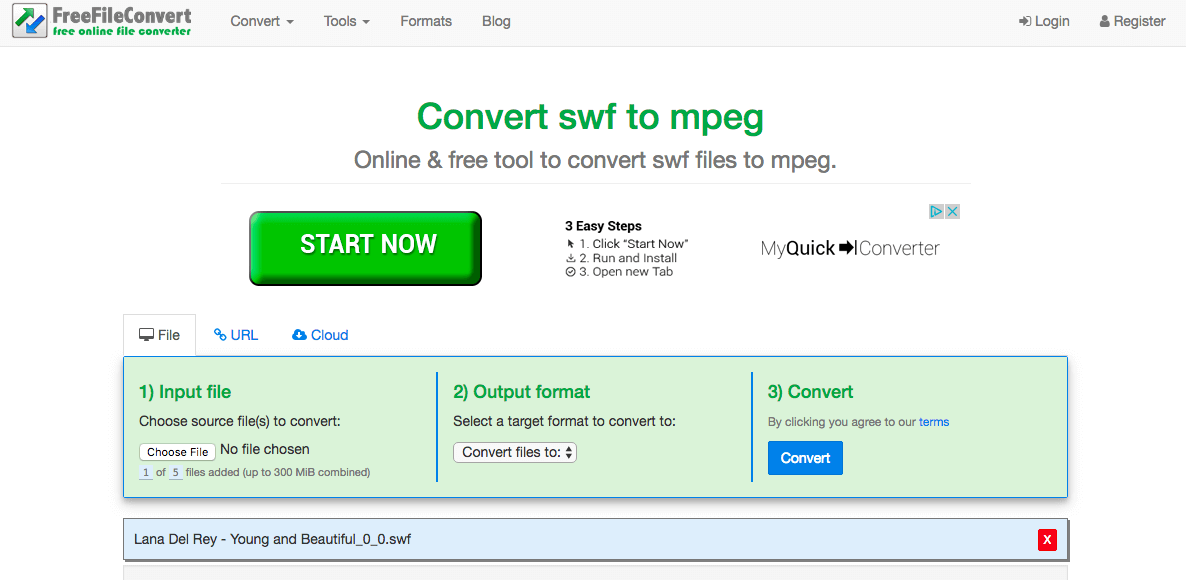
Aslında, FreeFileConvert 1 MB'den daha az birleştirilmiş 5 ila 300 SWF video dosyasını kabul eder. Ayrıca, kullanıcıların masaüstünden, URL'den ve bulut depolama alanından da video yüklemelerine olanak tanır.
1. Adım SWF videoları yüklemek için "Dosya Seç" i tıklayın
2. Adım "Dosyaları dönüştür" listesinde "MPG" yi çıkış video formatı olarak ayarlayın
3. Adım SWF videolarını çevrimiçi MPG'ye dönüştürmek için "Dönüştür" düğmesini seçin
| Toplu dönüştürme SWF MPG | Video ve ses düzenleme araçları sağlama | Farklı kaynaklardan videolar ekleyin | Çıktı video çözünürlüğünü artırmak için video kalitesini artırın | |
|---|---|---|---|---|
| Aiseesoft Video Converter Ultimate | Evet | Evet | Masaüstü | Evet |
| FileZigZag | Yok hayır | Yok hayır | Masaüstü | Yok hayır |
| CloudConvert | Evet | Evet | Masaüstü, URL, Dropbox, Google Drive, Box, OneDrive | Yok hayır |
| FreeFileConvert | 5 dosyaya kadar ve 300 MB ile birleştirilmiş | Yok hayır | Masaüstü, URL, Dropbox, Google Drive | Yok hayır |
Sonuç olarak, kaç SWF videosunun dönüştürülmesi gerektiğine bakılmaksızın, bu makaleden her zaman en iyi çözümü alabilirsiniz.
Ve SWF'yi MPG videolarına dönüştürmek için başka iyi bir yolunuz varsa diğer yöntemleri de paylaşabilirsiniz. Umarım bu yazıyı beğenirsiniz ve arkadaşlarınızla paylaşırsınız.

12 Haziran 2018 15:10 / Güncelleme Tarihi Jenny Ryan için Video Convert
 Günaydın Animasyonlu GIF'ler Oluşturmanın En İyi Yolu
Makale, birkaç etkili dönüştürücü ve çevrimiçi yollarla Günaydın Animasyonlu GIF'ler oluşturmanıza yardımcı olacaktır.
 MOV AVI [MOV AVI Converter] dönüştürme
QuickTime MOV'u AVI'ye dönüştürmek veya MOV'dan AVI'ye video dönüştürme yapmak ister misiniz? Bazı en iyi çevrimiçi / ücretsiz / güçlü MOV - AVI dönüştürücüler bu sayfada sunulmaktadır.
 AVCHD Video WMV Dönüştürme
WMV AVCHD video dönüştürme - AVCHD WMV Converter AVCHD ile WMV biçimine AVCHD video dönüştürme hakkında kılavuz.
 Yorumunuzu bırakın ve tartışmamıza katılın
