İçerik
Windows 11 güncellemesi bazen beklenmeyen veri kaybı sorunlarına yol açabilir. Bazı kullanıcılar Windows 11'e güncelleme yaptıktan sonra Dosya Gezgini'nde bazı klasörlerin eksik olduğundan şikayet etti. Siz de benzer veri kaybı durumlarıyla mı karşı karşıyasınız? Windows 11 güncellemesinden sonra kaybolan dosyalar nasıl kurtarılır?
Bu makale, Windows 11'de kaybolan dosyaları kurtarmak için birkaç etkili çözüm paylaşıyor. İster yanlışlıkla silme, ister dosya bozulması veya sistem çökmeleri olsun, bunları geri bulmak için doğru dosya kurtarma yazılımını bulabilirsiniz.
Windows 11 Veri Kurtarma Yöntemlerini Nasıl Test Ettik?
Farklı çözümleri denemeden önce, hangi yöntemin durumunuza uygun olduğunu kontrol edin.
| Yöntem | En | Yedekleme Gerekli mi? | Zaman |
| Aiseesoft Veri Kurtarma | Güncelleme sonrasında dosyalar silindi, kayboldu veya erişilemez hale geldi. | Yok hayır | Birkaç dakika |
| Geri Dönüşüm Kutusu | Dosyalar yanlışlıkla silindi. | Yok hayır | 1 dakikadan az |
| sistem Geri Yükleme | Güncellemelerden kaynaklanan sistem sorunları | Evet | 10-30 dakika |
| dosya Geçmişi | Önceki dosya sürümlerini kurtarma | Evet | Birkaç dakika |
Windows 11 güncellemesinden sonra dosyaların kaybolması nadir görülen bir durum olsa da, belirli koşullar altında yine de gerçekleşebilir. Sebebi anlamak, doğru kurtarma yöntemini seçmenize yardımcı olabilir.
Windows 11 kurulumu veya yükseltmesi sırasında Windows, kişisel dosyaları, uygulamaları ve sistem ayarlarını koruma seçenekleri sunar. Yanlış seçenek seçilirse, güncellemeden sonra bazı dosyalar görünmeyebilir.
Bazen Windows güncellemeleri, kullanıcı profillerini veya dosya konumlarını geçici olarak etkileyebilir. Örneğin, masaüstü dosyalarınızın boş göründüğünü, belgeler klasörünüzün kaybolduğunu ve kişisel dosyalarınızın başka bir konuma taşındığını fark edebilirsiniz. Bu durumlarda, dosyalar aslında silinmeyebilir, yalnızca gizlenebilir veya başka bir yere kaydedilebilir.
Başarısız veya kesintiye uğramış bir Windows güncellemesi, sistem dosyalarına veya dosya sistemine zarar verebilir. Yaygın nedenler arasında kurulum sırasında ani güç kaybı, yetersiz depolama alanı, bozuk güncelleme dosyaları ve yazılım çakışmaları yer alır. Bu sorunlar, dosyalara erişilememesine veya dosyaların kaybolmasına neden olabilir.
Büyük bir Windows güncellemesinden sonra bazı uygulamalar doğru çalışmayabilir. Sürücü çakışmaları veya uyumsuz programlar bazen dosya erişimini ve sistem kararlılığını etkileyebilir.
Çeşitli nedenlerden dolayı, dosyalarınız Windows 11 güncellemesinden sonra kaybolabilir. Nedeni ne olursa olsun, tüm özelliklere sahip Aiseesoft Veri Kurtarma Silinen, gizlenen veya kaybolan bu dosyaları kurtarmak için tasarlanmıştır. Windows PC'lerden, Mac'lerden, harici sabit disklerden, SD kartlardan ve USB cihazlarından veri kurtarmak için özel olarak geliştirilmiştir. Belgeler, fotoğraflar, e-postalar, ses dosyaları, uygulama mesajları, videolar ve daha fazlası dahil olmak üzere yaygın olarak kullanılan tüm veri türlerini kurtarmanın kullanışlı bir yolunu sunar.
 %100 Güvenli. Reklamsız.
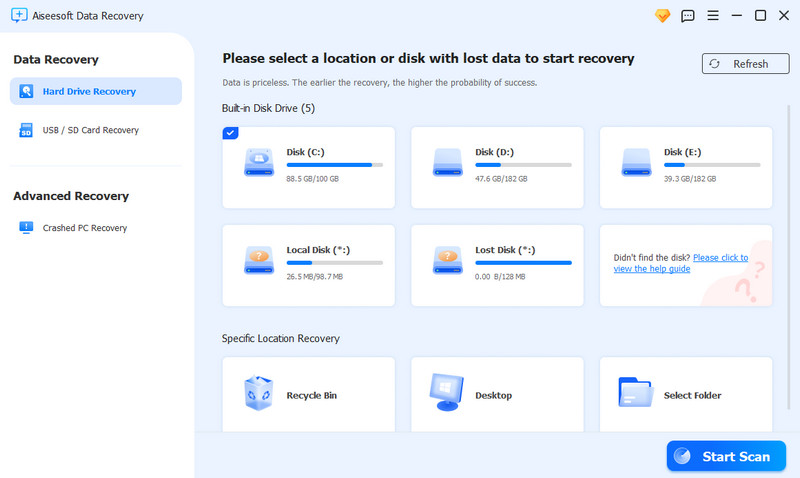
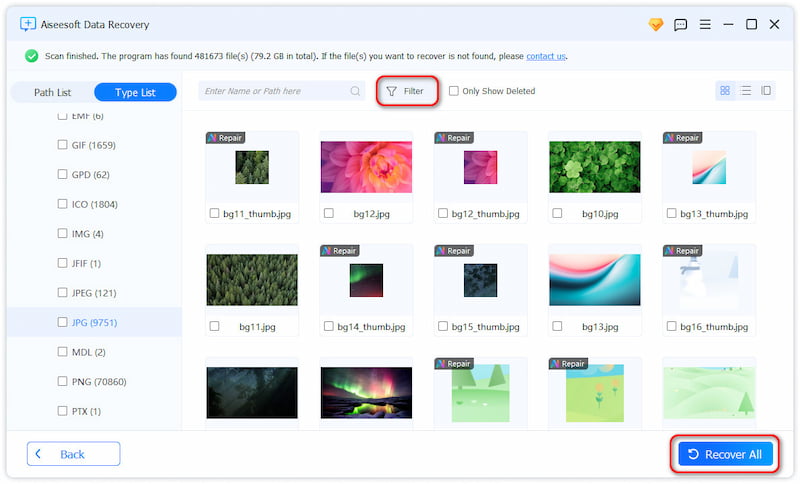
Üçüncü taraf yazılım yüklemek istemiyorsanız, Windows 11 ayrıca çeşitli yerleşik kurtarma seçenekleri de sunar. Ancak bu yöntemler genellikle yedekleme veya geri yükleme noktası gibi belirli koşullar gerektirir.
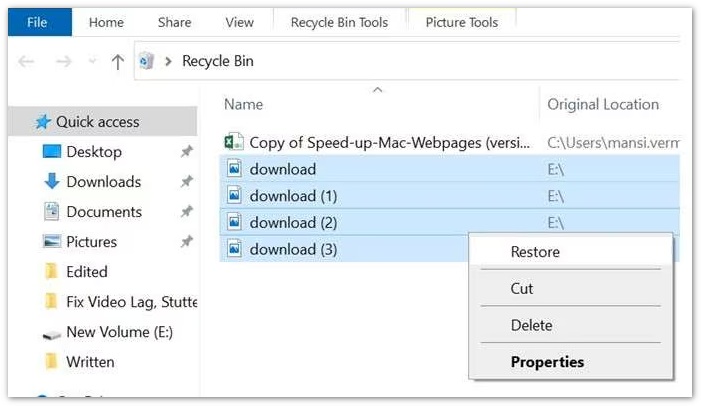
Gelişmiş kurtarma yöntemlerini denemeden önce, Windows Geri Dönüşüm Kutusu'nu kontrol edin. Bazen dosyalar, bir güncellemeden sonra kaybolmuş gibi görünebilir, bunun nedeni yanlışlıkla silinmiş olmalarıdır.
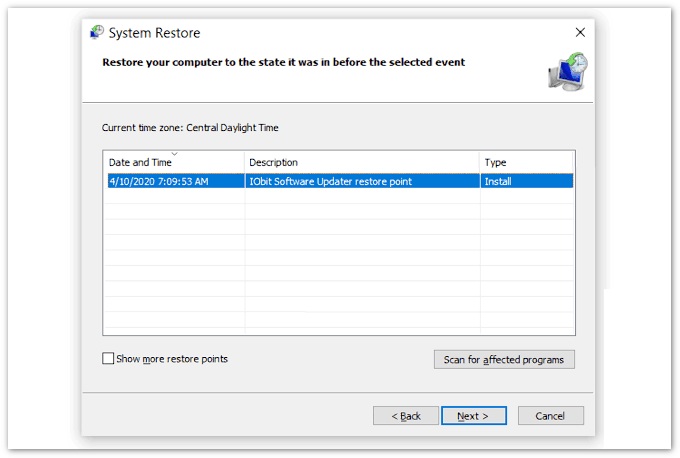
Bilgisayarınız Windows 11 güncellemesinden önce bir geri yükleme noktası oluşturduysa, sisteminizi daha önceki bir duruma geri döndürebilirsiniz. Ancak, Sistem Geri Yükleme'nin esas olarak Windows sistem dosyalarını, yüklü uygulamaları ve ayarları etkilediğini anlamak önemlidir. Fotoğraflar, belgeler ve videolar gibi kişisel dosyaları her zaman kurtarmaz.
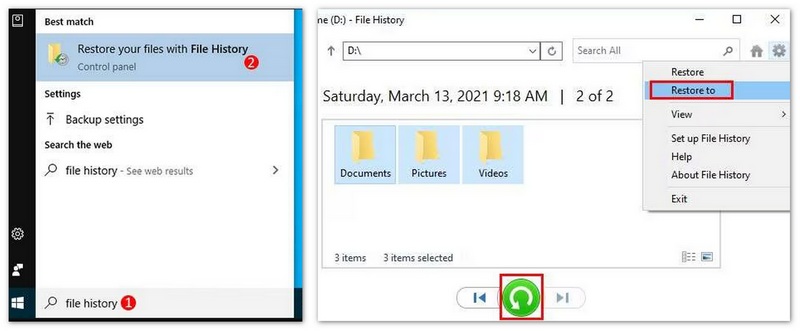
Windows Dosya Geçmişi, dosyaların önceki sürümlerini kaydedebilen yerleşik bir yedekleme özelliğidir. Belgeleri, resimleri, videoları, masaüstü dosyalarını ve OneDrive dosyalarını geri yüklemeye yardımcı olabilir. Dosya Geçmişi, Windows 11 güncellemesinden önce etkinleştirilmişse, kayıp dosyaların önceki sürümlerini geri yükleyebilirsiniz.
Soru 1. Windows 11'e güncelleme yapmak dosyaları siler mi?
Hayır, Windows 11 güncelleme işlemi bilgisayarınızın sabit disklerindeki dosyaları silmez. Güncelleme işlemi sırasında, Kişisel dosyaları ve uygulamaları sakla veya Yalnızca kişisel dosyaları sakla arasında seçim yapma seçenekleri elde edersiniz. Genellikle, Kişisel dosyaları ve uygulamaları sakla seçeneğini seçmeniz önerilir. Bu, verilerinizi, ayarlarınızı ve uygulamalarınızı koruyacaktır. Ancak, beklenmeyen sorunlar meydana gelebilir ve Windows 11 güncellemesinin başarısız olmasına yol açabilir. Bu durumda, bazı dosyalar silinebilir.
Soru 2. Windows 11 için en iyi dosya kurtarma yazılımı hangisidir?
Windows 11 için en iyi dosya kurtarma yazılımını seçerken, çeşitli faktörleri göz önünde bulundurmalı ve ardından belirli ihtiyaçlarınıza göre birini seçmelisiniz. Ücretsiz bir Windows 11 veri kurtarmayı tercih ederseniz, ücretsiz sürümünü kullanmayı deneyebilirsiniz Aiseesoft Veri Kurtarma, EaseUS Data Recovery Wizard Ücretsiz veya Recuva. Kayıp verilerinizi bulduğunuzda veya daha gelişmiş işlevlere ihtiyaç duyduğunuzda, ücretli sürüme yükseltebilirsiniz. Windows 11 bilgisayarınızdan verileri geri yüklemek istediğinizde, saygın bir veri kurtarma yazılımı veya şirketi seçtiğinizden emin olun. Bazı önemli dosyaların kaybolduğunu fark ettiğinizde, sürücüye yeni veri yazmaktan kaçının.
Soru 3. Windows 11'de gizli dosyalar nasıl etkinleştirilir?
Windows 11'de gizli dosyaları etkinleştirmenin iki yaygın yolu vardır. Gizli dosyaları veya klasörleri kontrol etmek istediğinizde, Dosya Gezgini'ni açabilir ve Görünüm sekmesine gidebilirsiniz. Göster/gizle grubunda Gizli öğeleri bulun ve ardından kutusunu işaretleyin. Gizli dosyaları etkinleştirmek için Ayarlar'da Gelişmiş depolama ayarlarına da gidebilirsiniz. Sol alt köşedeki Başlat menüsüne tıklayın ve ardından Ayarlar simgesine tıklayın. Bu sizi Windows Ayarları sayfasına götürecektir. Sistem seçeneğini seçin, Depolama'ya gidin ve ardından Gelişmiş Depolama ayarlarını seçin. Gizli dosyaları ve klasörleri göster'i bulun ve açın.
Soru 4. Windows 11 güncellemesi başarısız olursa dosyalarımı kurtarabilir miyim?
Evet. Windows 11 güncellemesi başarısız olursa, dosyaları Geri Dönüşüm Kutusu, Dosya Geçmişi veya Windows Yedeklemesi'nden geri yüklemeyi deneyebilirsiniz. Yedekleme yoksa, bir dosya kurtarma aracı eksik veya silinmiş dosyaları bulmanıza yardımcı olabilir.
Soru 5. Güncellemeden sonra Geri Dönüşüm Kutusu boşaltılırsa ne olur?
Geri Dönüşüm Kutusu boşaltıldıysa, Windows dosyaları doğrudan geri yükleyemez. Ancak, silinen dosyalar, üzerine yazılmadan önce dosya kurtarma yazılımı ile yine de kurtarılabilir.
Soru 6. Windows Yedekleme kayıp dosyaları geri yükler mi?
Evet, veri kaybı gerçekleşmeden önce bir yedekleme oluşturduysanız, Windows Yedekleme kayıp dosyaları geri yükleyebilir. Önceden bir yedeklemeniz yoksa, bir veri kurtarma aracı kullanmanız gerekebilir.
Sonuç
Bu makaleyi okuduktan sonra, kaybolan dosyalarınızı bulmak için bu uygun veri kurtarma yöntemlerini uygulayabileceğinizi umuyorum. Gelecekte veri kaybı riskini en aza indirmek için düzenli olarak yedeklemeler ve sistem geri yükleme noktaları oluşturmalısınız. Hala herhangi bir sorunuz varsa bana bir mesaj bırakabilirsiniz Windows 11 güncellemesinden sonra veri kurtarma.
 Ölü Android Telefondan Veri Kurtarmak için Gerçekleştirilmesi Kolay Çözümler
Ölü bir telefon her zaman tuğla değildir, bu nedenle bu yayında paylaştığımız ölü bir Android telefondan veya tabletten önemli verileri kurtarmak için mümkün olan her çözümü denemelisiniz.
 [%99 Başarılı] Windows 11/10'da Kalıcı Olarak Silinen Dosyaları Kurtarma
Dosyaları yanlışlıkla veya başka sorunlarla mı sildiniz? Bu makalede, Windows 11/10/8/8.1/7'de silinen dosyaların nasıl hızlı ve verimli bir şekilde kurtarılacağını göstereceğiz.
 Windows ve Mac için Mevcut En İyi 10 Ücretsiz Veri Kurtarma Yazılımı
Bazı önemli dosyaları kaybettiyseniz ve bir yedeğiniz yoksa, Windows ve Mac'te kayıp veya bozuk dosyaları geri yükleme kapasitesine sahip en iyi 10 en iyi ücretsiz veri kurtarma yazılımı.
 Yorumunuzu bırakın ve tartışmamıza katılın
Çeşitli Verileri Kurtar
1. Ücretsiz Veri Kurtarma Yazılımı
2. Windows'ta Silinen Dosyaları Kurtarma
3. Geri Dönüşüm Kutusu'ndaki Silinen Dosyaları Kurtar Windows
4. Kalıcı Olarak Silinen E-postaları Kurtar
Aiseesoft Veri Kurtarma PC'nizden / Mac'inizden silinen / kaybolan fotoğrafları, belgeleri, e-postaları, sesleri, videoları vb. Kurtarmak için en iyi veri kurtarma yazılımıdır.
%100 Güvenli. Reklamsız.
%100 Güvenli. Reklamsız.

*Gerekli alan
*Lütfen geçerli bir e-posta girin

