Google Haritalar size gerçek zamanlı GPS navigasyonu, trafik ve toplu taşıma bilgileri verebilir ve size mevcut konumları, yerel işletmeleri, yakındaki yerleri ve daha fazlasını gösterebilir. Bilgisayarlar ve mobil iOS/Android cihazlarla uyumludur. Bazı senaryolarda Google Haritalar'daki konumunuzu değiştirmek veya taklit etmek isteyebilirsiniz. Sebep ne olursa olsun, aşağıdaki kılavuzu takip edebilirsiniz. sahte Google Haritalar konumları kolayca.
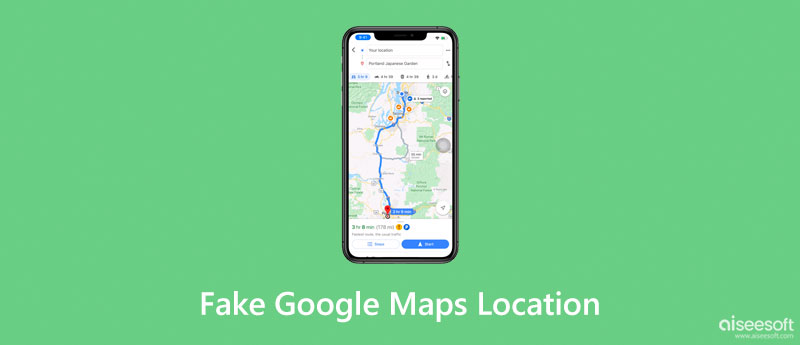
Android cihazlarda yerleşik bir destek sistemi bulunur, Sahte Konum, sahte GPS konumları için. Bir Android cihazda Google Haritalar konumunuzu taklit etmek istediğinizde, önce Sahte Konum özelliğini etkinleştirmelisiniz. Bu bölüm, Android telefonunuzda Mock Location'a nasıl izin vereceğinizi ve ardından Google Haritalar'da sahte bir konum ayarlamak için bir konum değiştirici uygulamasını nasıl kullanacağınızı anlatır.
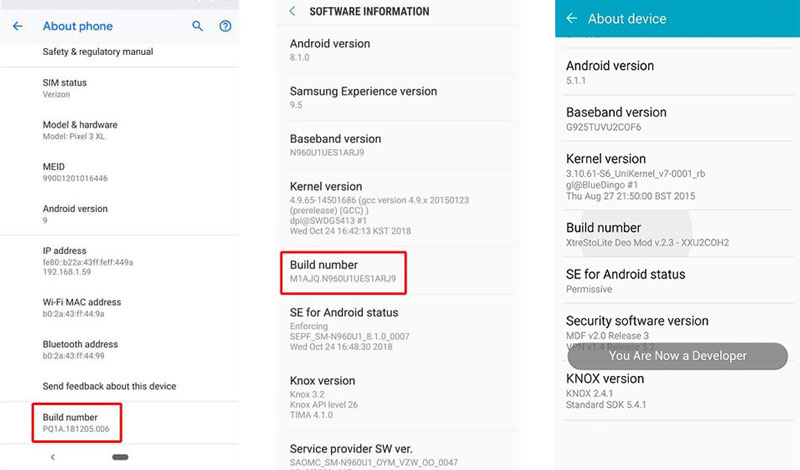
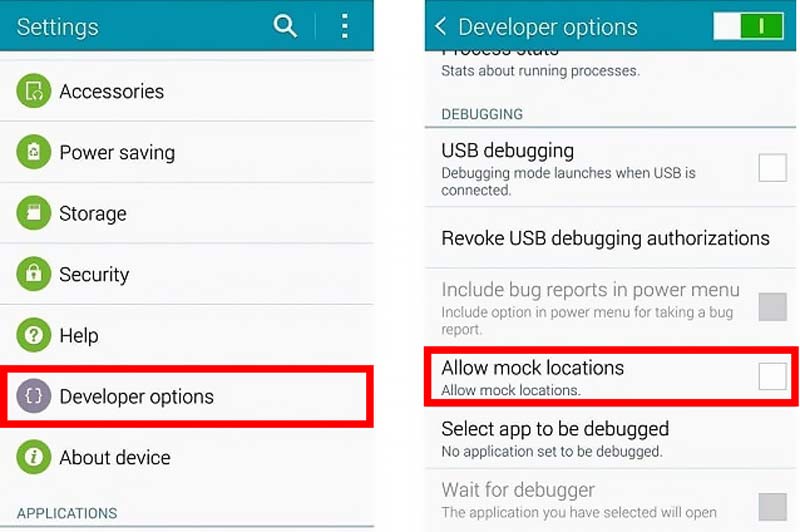
Sahte Konum'u etkinleştirmeniz, ardından üçüncü taraf bir uygulama kullanarak Google Haritalar'da konumunuzu taklit etmeniz gerekir. Neredeyse tüm GPS yanıltıcı ve konum değiştirici uygulamalar ve VPN'ler, Android'de sanal konumlar ayarlamak için bu etkin özelliği gerektirir.
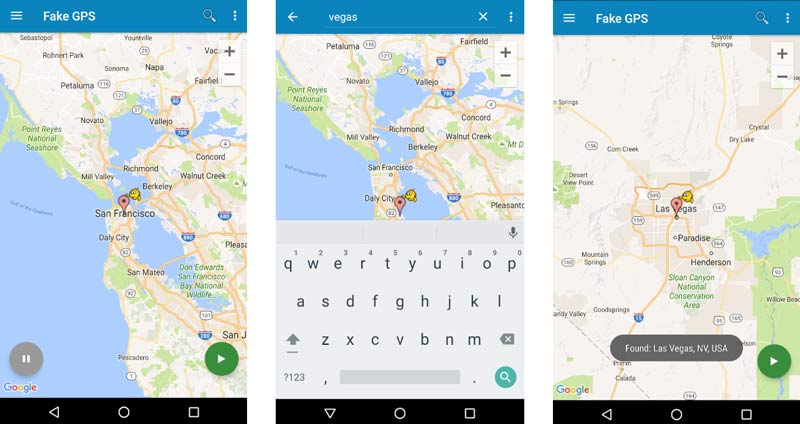
Google Play Store'da sunulan çok sayıda konum değiştirici uygulama vardır. Fonksiyonlarına ve oranlarına göre dilediğinizi seçebilirsiniz. İşte popüler olanı alıyoruz Sahte GPS konumu Google Haritalar'da sahte bir konumu nasıl ayarlayacağınızı göstermek için bir örnek olarak.
Bir iOS cihazında Google Haritalar uygulamasında canlı konumunuzu taklit etmek istediğinizde, kullanımı kolay olana güvenebilirsiniz. Herhangi Bir Koordinasyon. Randevu uygulamalarını kullanmak, bölge tabanlı oyunlar oynamak ve çevrimiçi içerik akışı yapmak için sanal konumlar ayarlamanız için önemli bir iPhone konum değiştiricisi olarak çalışabilir. Google Haritalar konumlarını taklit etmek için uygun bir yol sunar ve başkalarının sizi izlemesini engeller. Dahası, AnyCoord, Google Haritalar'da sahte canlı konumları paylaşmanıza olanak tanır.

Dosya İndir
AnyCoord - iPhone'da Google Haritalar Konumunu Değiştirin
 %100 Güvenli. Reklamsız.
%100 Güvenli. Reklamsız.
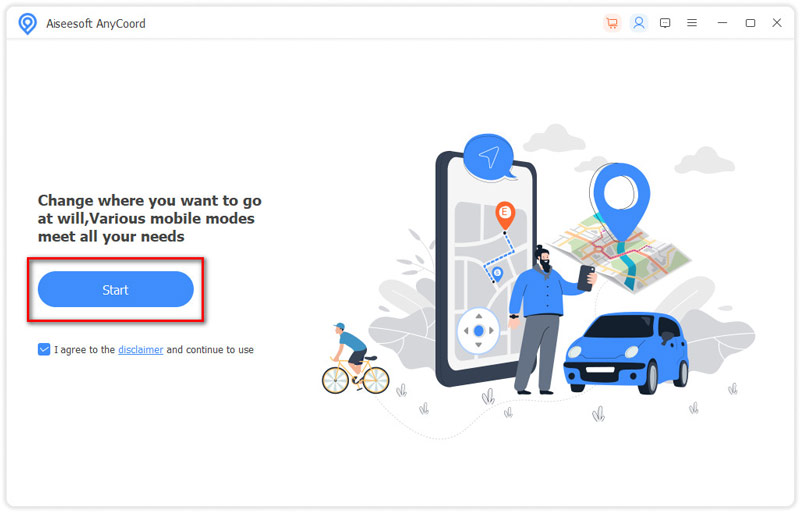
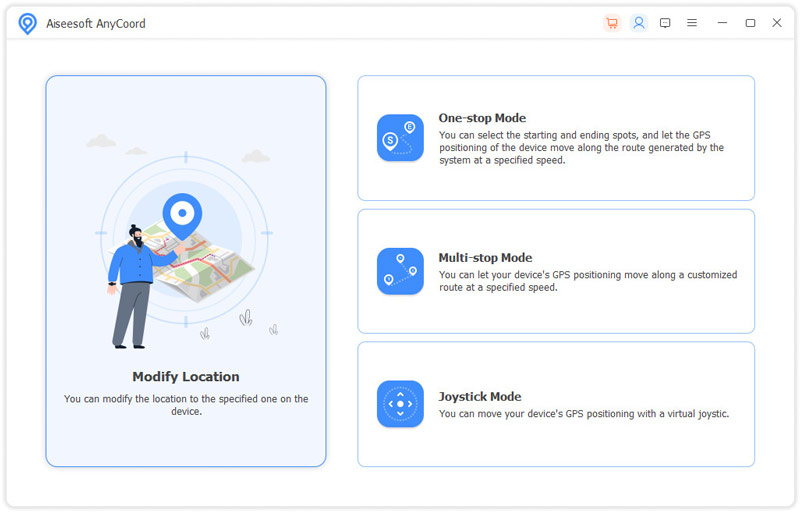
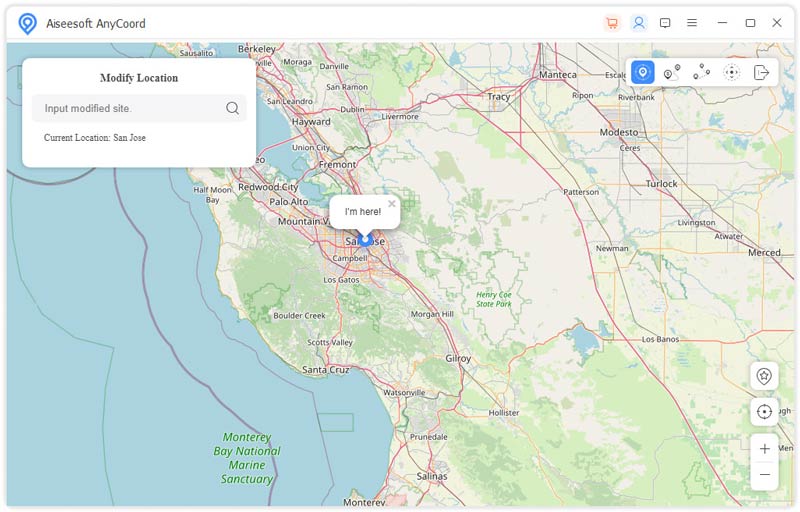
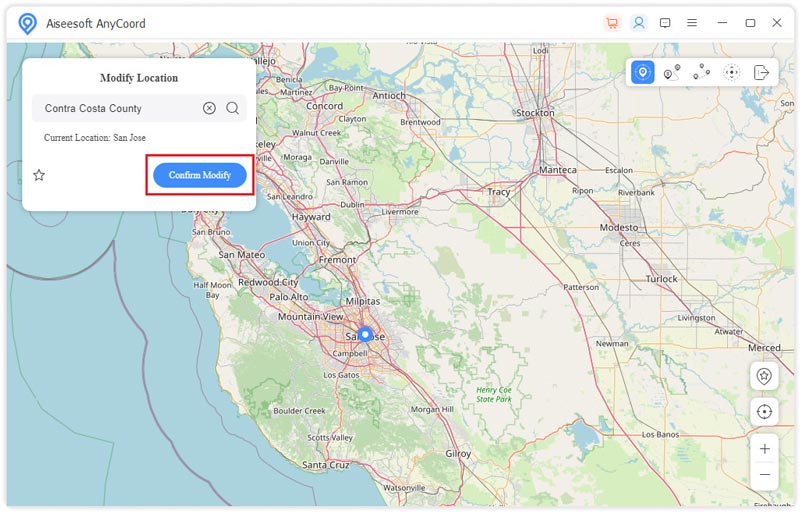
iPhone'unuzdaki Google Haritalar uygulaması bu sahte konumu belirleyecektir. Geçerli konumunuzun oraya değiştirildiğini görebilirsiniz. Google Haritalar'daki sahte canlı konumu başkalarıyla bile paylaşabilirsiniz.
Google Haritalar'da bir ev adresi nasıl belirlenir?
Google Haritalar uygulamasını açın, alt ekranda Kaydedildi'ye dokunun, Listeleriniz'e gidin ve Etiketli seçeneğini belirleyin. Ev'e dokunup bir ev adresi girebilir, harita üzerinde işaretleyebilir veya Google Haritalar'da ev adresinizi ayarlamak için Kişiler arasından seçim yapabilirsiniz.
Google Haritalar'da konumları taklit etmek için herhangi bir VPN var mı?
Birçok VPN aracı, farklı IP adreslerine erişmenize yardımcı olmak için dünya çapında farklı konumlarda uç nokta sunucuları sunar. NordVPN, CyberGhost, Surfshark ve ExpressVPN gibi bazı popüler olanlar, Google Haritalar ve diğer uygulamalarda konumunuzu kolayca taklit etmenize yardımcı olabilir.
Google Haritalar konumlarını nasıl paylaşırsınız?
Google Haritalar uygulamasını açın, profil avatarınıza dokunun ve Konum paylaşımı seçeneğini bulun. Google Haritalar konumunuzu başkalarıyla paylaşmaya başlamak için buna dokunabilirsiniz. Eğer sen konumunuzu paylaşmak, Yeni paylaşıma dokunabilir, paylaşmak istediğiniz kişiyi seçebilir ve ne kadar süreyle paylaşacağınızı özelleştirebilirsiniz.
Sonuç
Ister ister sahte Google Haritalar konumu veya diğer uygulamalar için sanal bir konum ayarlamak için yukarıdaki ilgili yöntemi kullanabilirsiniz. Google Haritalar'da bir konumun nasıl taklit edileceğine dair hala sorularınız varsa bize mesaj gönderebilirsiniz.
 Sahte veya Sahte GPS Konumları İçin En İyi 5 Sahte Konum Uygulaması
Android için en iyi sahte konum uygulaması nedir? Bir iPhone'da GPS konumumu taklit edebilir miyim? Bu gönderi, GPS konumlarını taklit etmek için en iyi 5 sahte konum uygulamasını paylaşıyor.
 Google Haritalar'da İki Nokta Arasındaki Mesafe Nasıl Ölçülür?
2 adres arasındaki mesafeyi nasıl hesaplarsınız? Google Haritalar'da 2 nokta arasındaki mesafeyi ölçebilir miyim? Google Haritalar'da mesafeyi nasıl ölçeceğinizi öğrenin.
 Google Haritalar'da Ev Adresi Nasıl Ayarlanır, Güncellenir ve Değiştirilir
Google Haritalar'da ev adresimi düzeltebilir miyim? Google Haritalar'da ev nasıl güncellenir? Bu gönderi, adım adım Google Haritalar'da ev adresinin nasıl ayarlanacağını ve düzenleneceğini anlatır.
 Yorumunuzu bırakın ve tartışmamıza katılın
Aiseesoft AnyCoord, GPS konumunuzu kolaylıkla gizlemenize, taklit etmenize veya başka bir yere değiştirmenize yardımcı olabilir. Gerekirse hareketli bir rota bile planlayabilirsiniz.
%100 Güvenli. Reklamsız.
%100 Güvenli. Reklamsız.

