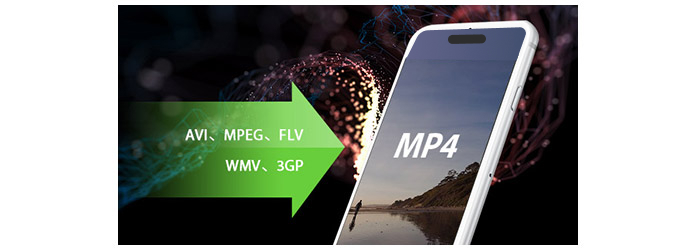
Nasıl AVI, MPEG, FLV, WMV, 3GP iPhone için MP4 dönüştürmek için
Aiseesoft Video Dönüştürücü Ultimate iPhone / 3G, Apple TV ve iPod destekli video ve ses formatlarına video / ses dönüştürebilen en popüler Video'dan iPhone'a dönüştürücü yazılımdır.
İPhone'da oynatmak için videoyu iPhone videosuna nasıl dönüştüreceğinizi sorabilirsiniz? İşte tüm popüler video / ses formatlarını iPhone'a dönüştürmek için Aiseesoft iPhone Movie converter'ı kullanmaya başlamanıza yardımcı olmak için tasarlanmış adım adım bir kılavuz.
Filmi iPhone'a Dönüştür
iPhone'da film izlemek, iPhone kullanıcıları arasında çok popüler. Aiseesoft iPhone Movie Converter, MP4, 3GP, AVI, WMV, RM, MPEG, ASF vb. dahil olmak üzere normal video dosyalarından iPhone, iPod ve Apple TV için video ve ses formatlarına dönüştürmek için mükemmel bir çözüm sunar. Bu yazılımla videoyu iPhone'a dönüştürebilirsiniz. Windows için Aiseesoft iPhone Movie Converter ile filmleri iPhone formatına dönüştürmek için aşağıdaki adımları uygulamanız yeterlidir.
Bölüm 1. En kolay ve yaygın bir şekilde dönüşümün nasıl gerçekleştirileceği
1. Adım Aiseesoft indir iPhone Video Dönüştürücü, yükleyin ve çalıştırın.
Video Dönüştürücü Ultimate Mac için
- Videoyu indirin ve MP4, MOV, AVI, MKV, MP3, FLAC ve iPhone'unuz için diğer video / ses formatlarına dönüştürün.
- İPhone'unuz için 1080p HD / 4K UHD video indirmelerini ve dönüştürmeyi destekleyin.
- Güçlü düzenleme özellikleri. Videoyu döndürün / kırpın / birleştirin / kırpın, çıktı video efektlerini ayarlayın ve kişisel resim veya metin filigranı ekleyin.
- Video kalitesini artırın ve 3D dahil daha fazla video / ses efekti ekleyin.
- Yeni altyazı / ses parçası ekleyin ve orijinal ses parçasını kaldırın.
- Video kliplere resim, filigran ve metin ekleme ve metnin rengini, yazı tipini ve boyutunu değiştirme desteği.
2. Adım Dosya ekle - Dönüştürmek istediğiniz çok yönlü video dosyalarını içe aktarmak için "Video Ekle" düğmesini tıklayın; veya başka bir yolla, "Dosya" yı tıklayın, ayrıca doğrudan dosya ekleyebilirsiniz.
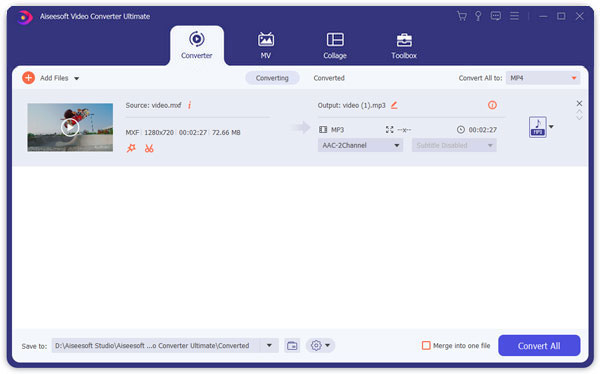
3. Adım Çıkış formatını seç
- İstediğiniz çıktı biçimini seçmek için "Profil" açılır menüsünü tıklayın;
- Çıktı dosyasını kaydetmek için hedef klasörü bulmak üzere "Gözat" menüsünü tıklayın.
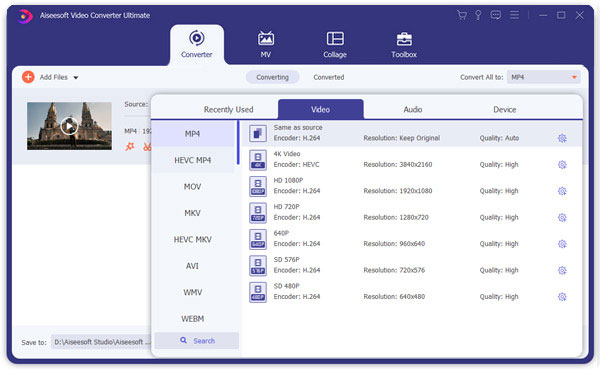
Dönüştürmeyi varsayılan ayarlarla tamamlamak istiyorsanız, dönüştürmeye başlamak için "Başlat" düğmesini tıklamanız yeterlidir. Tüm dönüştürme işlemini sadece 3 adımda bitirmenin en kolay yolu.
Detaylar: varsayılan ayarı beğenmediyseniz, değerleri istediğiniz gibi ayarlamak istersiniz, şimdi ayarlar penceresini açmak ve çıktı biçimi gibi çıktı dosyalarını ayarlamak ve video parametrelerini ayarlamak için "ayarlar" düğmesini tıklayabilirsiniz. çözünürlük, kare ısırığı, kodlayıcı ve bit hızı gibi) veya ses parametreleri (örnekleme hızı, kanal, kodlayıcı ve bit hızı gibi); Bu kadar kolay mı, tamam mı?
Bölüm 2. iPhone için Filmleri Düzenleme
Burada bu gelişmiş işlevlerin nasıl gerçekleştirileceğine dair bazı ipuçları. 'Kırp' Düğmesine tıklayarak başlayalım;
1. Adım Film videosunu kırp
Siyah kenarları kaldırmak veya video alanının bir kısmını video dosyanızdan dönüştürmek istiyorsanız, çerçeveyi videonun etrafında sürükleyerek veya kırpma değerlerini ayarlayarak geçerli video dosyasının videosunu kırpmak için Kırp düğmesini tıklayabilirsiniz: , Düğme, Sol ve Sağ.
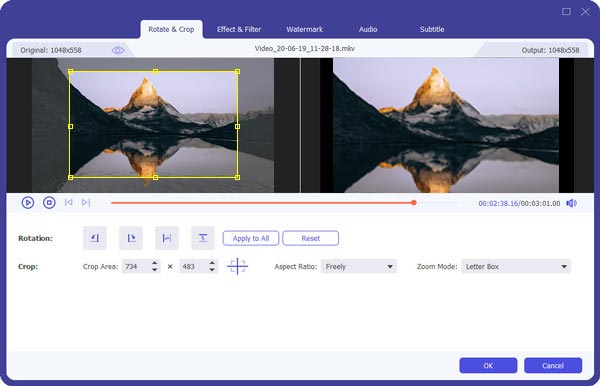
Bahşiş
Fare imlecinizi videonun çevresindeki karedeki bir kutuya getirin ve videonuzu kırpmak için kareyi sürükleyin. Veya Kırpma Yok, üst ve alt siyah kenarları kes, Üst siyah kenarı kes, Alt siyah kenarı kes, Sol ve sağ siyah kenarları kes ve Tüm siyah kenarları kes vb. Arasından bir kırpma seçeneği belirleyebilirsiniz.
2. Adım Video dosyanızdan bir klip yakalayın
Kırpma penceresini açmak için Kırp düğmesine tıklayın ve başlangıç zamanını ayarlamak için Başlangıç Zamanı kaydırıcısını sürükleyerek ve bitiş zamanını ayarlamak için Bitiş Zamanı kaydırıcısını sürükleyerek geçerli video dosyasını kırpın.
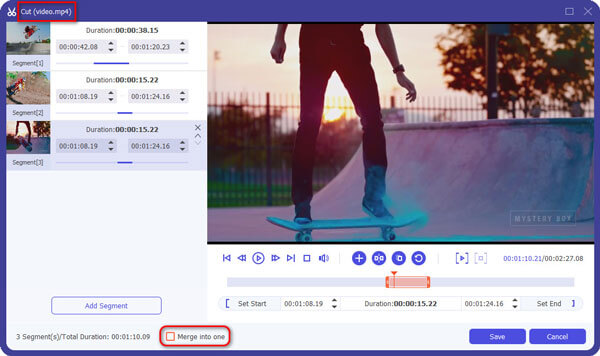
Umarım bu adım adım rehber size gerçekten yardımcı olacaktır! Tamam, bu adım adım kılavuzu izleyerek, videoları iPhone'unuza dönüştürmenin çok kolay olduğunu düşünüyor musunuz? Şimdi Ücretsiz Deneme sürümüne sahip olmak ister misiniz? Bu güçlü Aiseesoft iPhone Movie Converter'ı indirin ve filmlerinizin veya şarkılarınızın her zaman ve her yerde iPhone'unuzla keyfini çıkarın!
Aşağıdaki videodan adımları kontrol edebilirsiniz: